はじめに
前回の記事(ComfyUIを使ってMacbookで画像生成をする)では、Comfyのテンプレートに用意されたstable diffusion v1.5のモデルを使用しました。
本記事ではQwen-Image(の量子化モデル)をメモリ16GBのMacbook Airで動かした記録です。
大体1枚の画像を生成するのにかかる時間は5分程度と、長いけど許容できる程度にはなりました。
環境
- MacBook Air
- チップ:Apple M3
- メモリ:16GB
- macOS:Tahoe 26.2
- ComfyUI:0.7.0
ComfyUIにあるQwen-Imageのtemplateが動かない
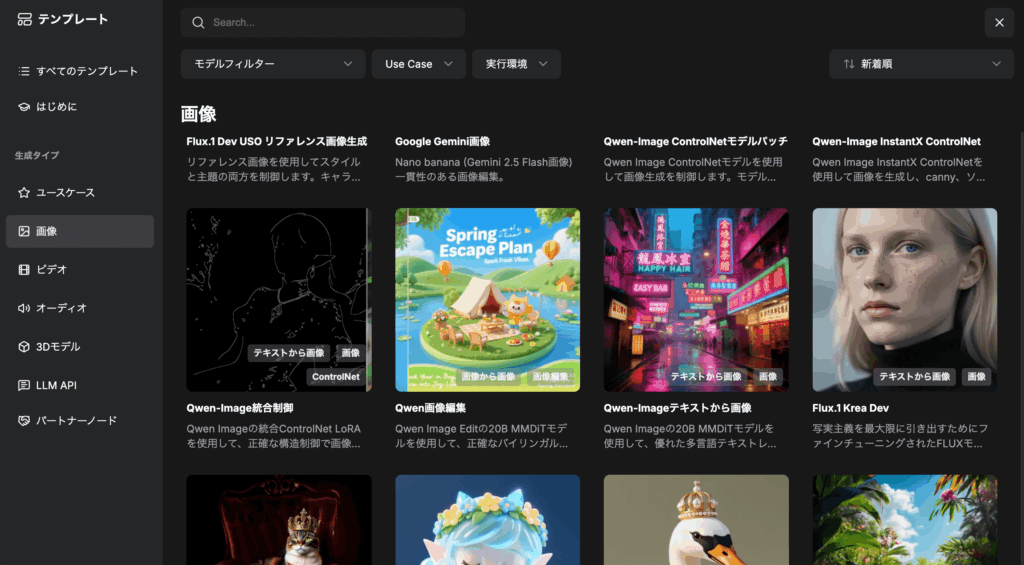
ComfyUIにはQwen-Imageを試すテンプレートが既に用意されています。
しかし、メモリ不足のエラーが表示されて実行できませんでした。
GGUFを使う方法
Qwen-ImageをGGUF形式へと量子化されたモデルがあるということで、そちらの方法を採用しました。
1. ComfyUIにgguf拡張機能をインストール
ComfyUIのサイドバーから「拡張機能の管理」という項目を選択します。
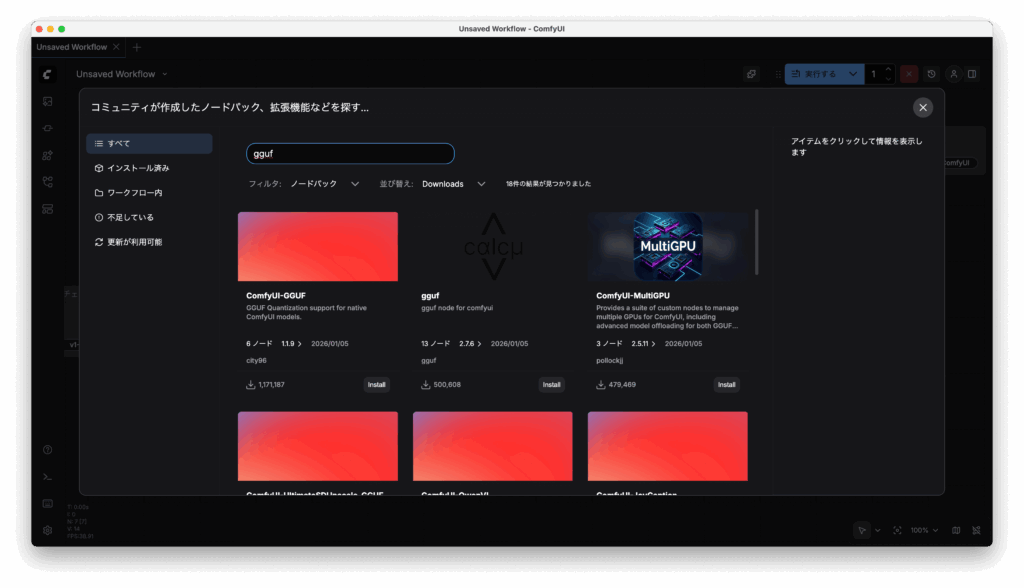
一番上に出ている「ComfyUI-GGUF」をInstallします。
2. モデルのダウンロード
以下をHugging Faceからダウンロードしてください
ComfyUI/models/unet/qwen-image-Q2_K.gguf // GGUFモデル
ComfyUI/models/text_encoders/qwen_2.5_vl_7b_fp8_scaled.safetensors // textエンコーダー
ComfyUI/models/vae/qwen_image_vae.safetensors // VAE
ComfyUI/models/loras/Qwen-Image-Lightning-8steps-V1.0.safetensors //LoRAGGUFモデルはhttps://huggingface.co/city96/Qwen-Image-ggufからダウンロードできます
選択肢にはQ2_K以外にも3~16ビット量子化もあり、自身の環境に合わせたモデルを選択してください
自分のMacbook AirではQ4_K_Mは動かず、Q3_K_Mは動く(が遅い)という感じでした。
一般に、量子化してファイルが小さくなるほど、モデルの精度は低下するとされていますが、今回試す分にはQ2_Kでも出力の精度は大丈夫そうでした。
3. ワークフローの作成
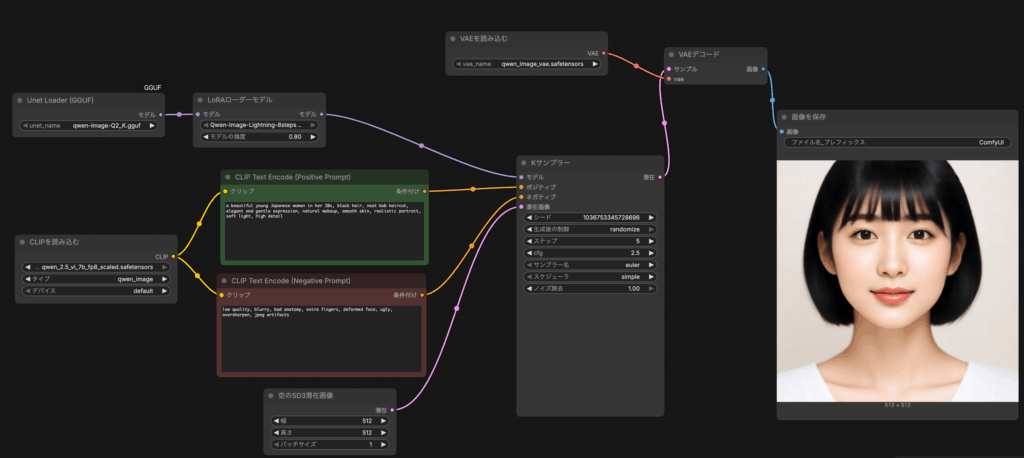
ワークフローがこちらです。
このようにノードを繋いでください。
プロンプトは英語でChatGPTに作ってもらいました。
生成にかかった時間は5分ほどです。
パラメータについて
空の潜在画像の幅と高さを調整することで、出力したい画像サイズを変えられます。
Kサンプラーのステップ数を変えることで、実行時間も大きく変わります。
低ステップ数ではノイズが多い画像ができます。(実行時間と精度のトレードオフ)
今回はステップ数5です。
おわりに
できた画像はいかにも”生成AIが作る人の顔”という感じがしますが、ローカルのノートPCで綺麗な画像が出せて感動しました。
もう少しいろいろとプロンプトを変えて試してみようと思います。